
БЪРЗИ ВРЪЗКИ
ЗА КОНТАКТИ
ХИГЕЯ УОТЪР ООД


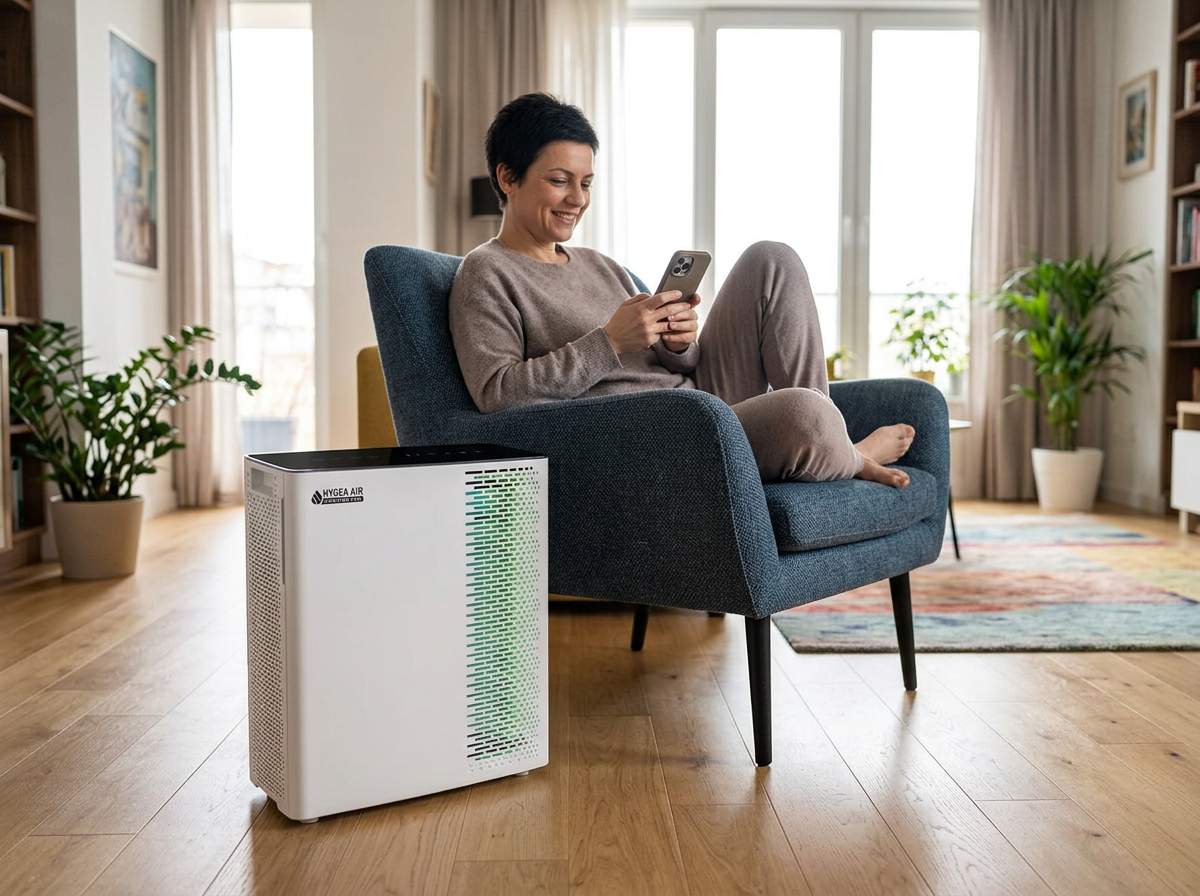
Безплатното приложение Tuya Smart ви показва какъв е въздухът у дома и управлява уреда отвсякъде. Свързвате го само веднъж.
ТелефонAndroid или iPhone
Wi-Fi мрежа 2,4 GHzи паролата за нея
Уредът до рутеравключен в контакта, в същата стая
Приложението е безплатно, за Android и iPhone. Отворете магазина от бутона за вашия телефон и го инсталирайте.
Ползвате Smart Life? Добавете уреда в него. Работи по същия начин и не ви трябва второ приложение.
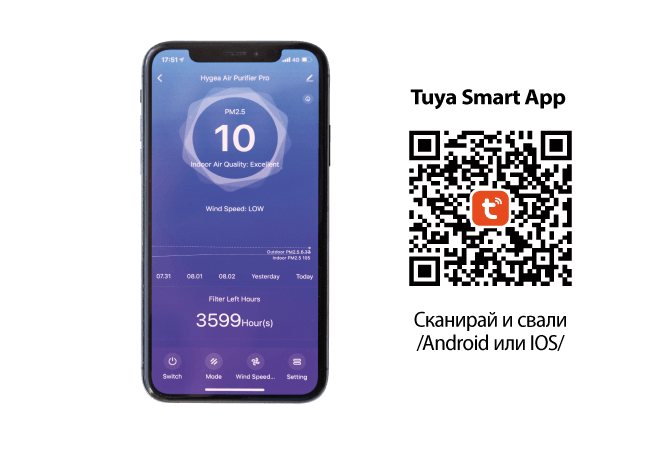
Отворили сте страницата от компютър? Насочете камерата на телефона към кода.
Ако вече имате акаунт в Tuya Smart или Smart Life, влезте с него и минете на стъпка 3.
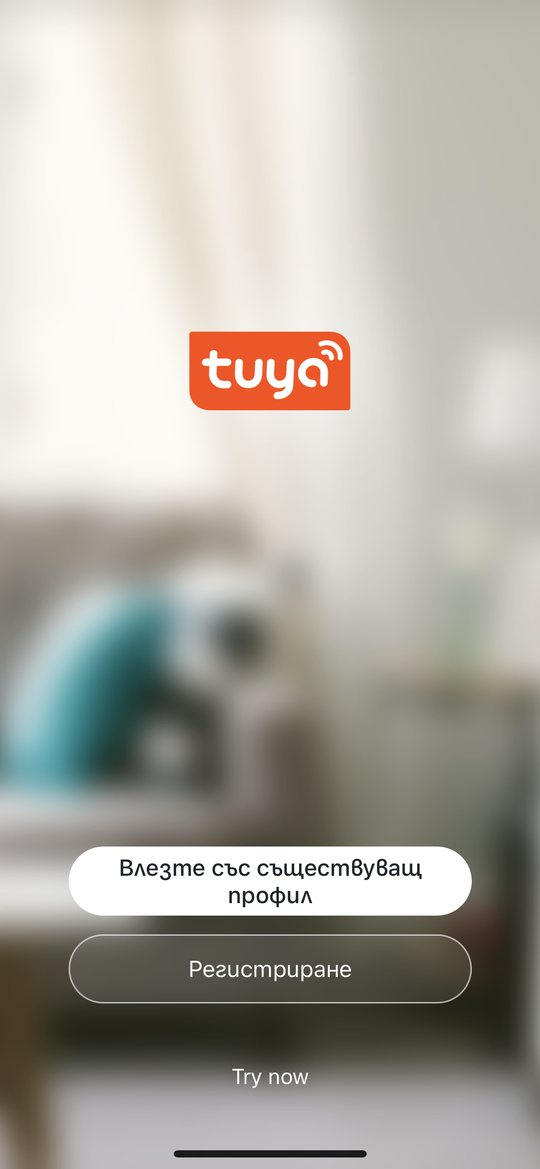
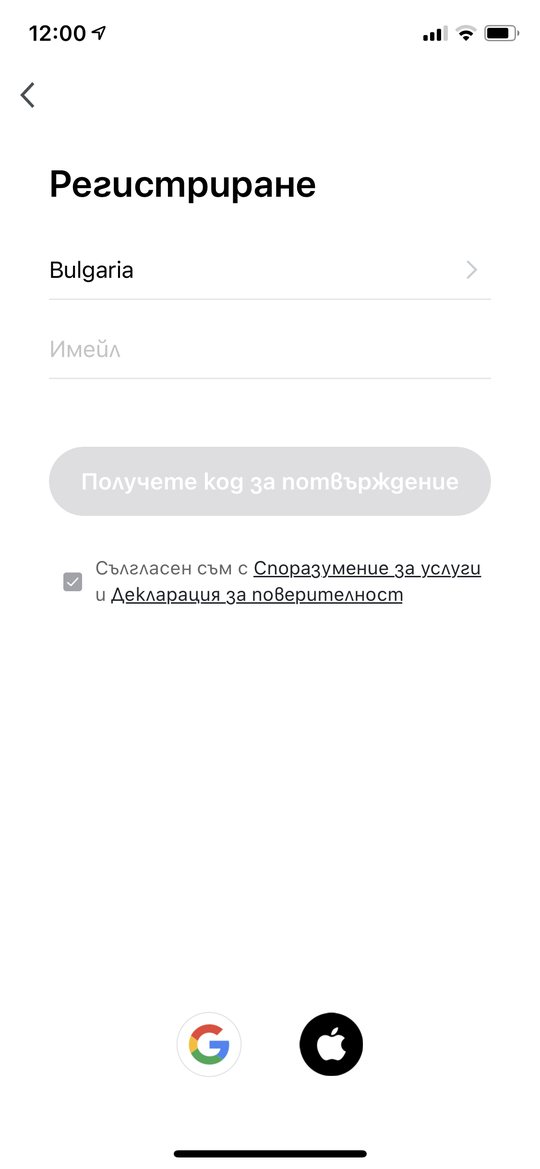
Отворете приложението и натиснете „Регистрация“.
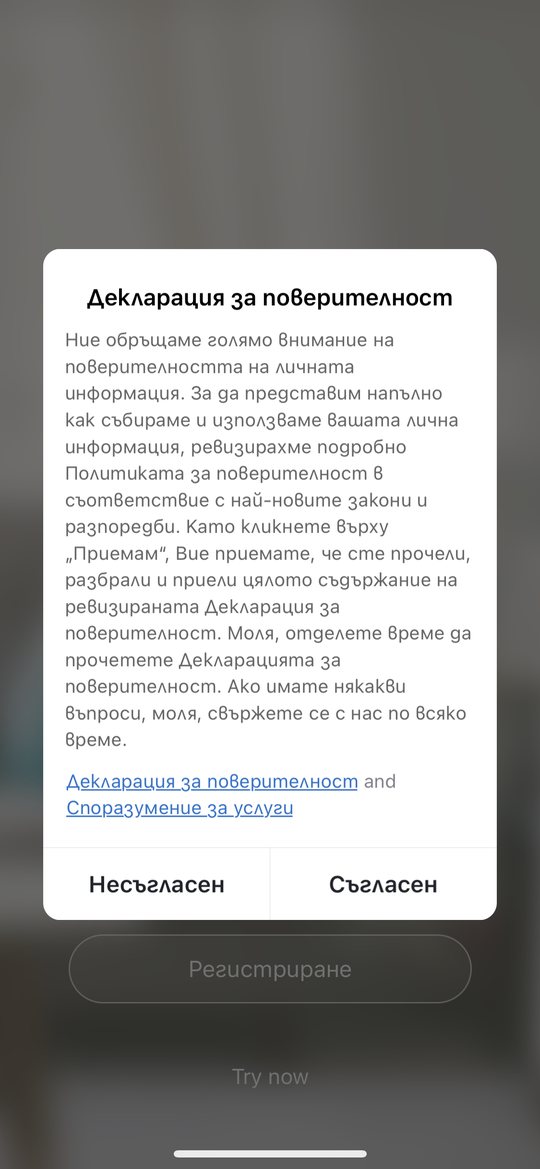
Прочетете декларацията за поверителност и натиснете „Съгласен“.
Изберете България, въведете имейла си и поискайте код за потвърждение.
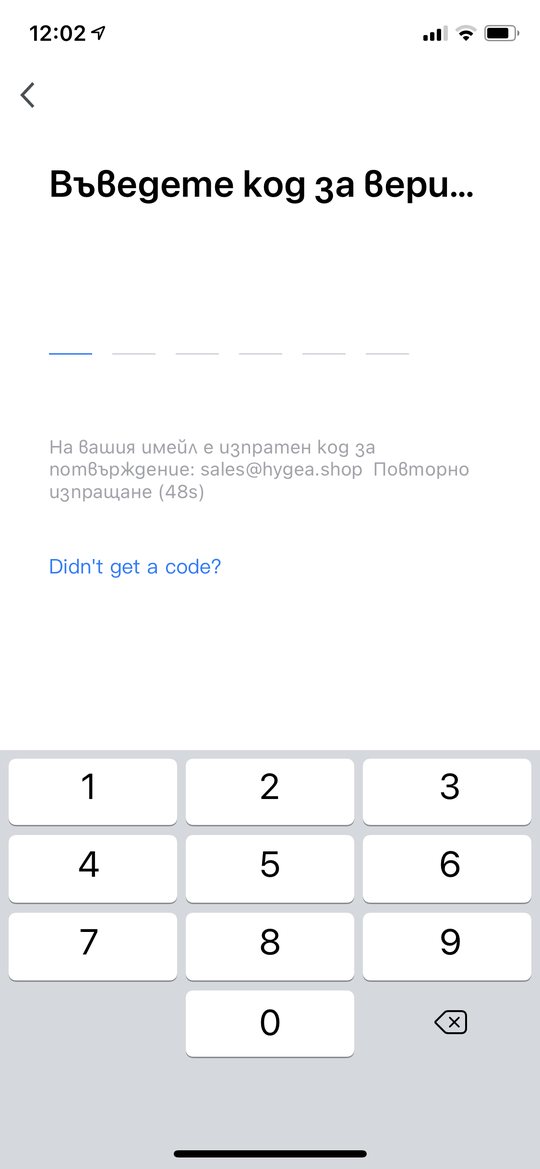
Въведете кода от имейла и задайте парола.
По-бързо: влезте с акаунта си в Google или Apple от иконите долу на екрана.
Дръжте телефона близо до уреда. Цялото добавяне отнема до 2 минути.
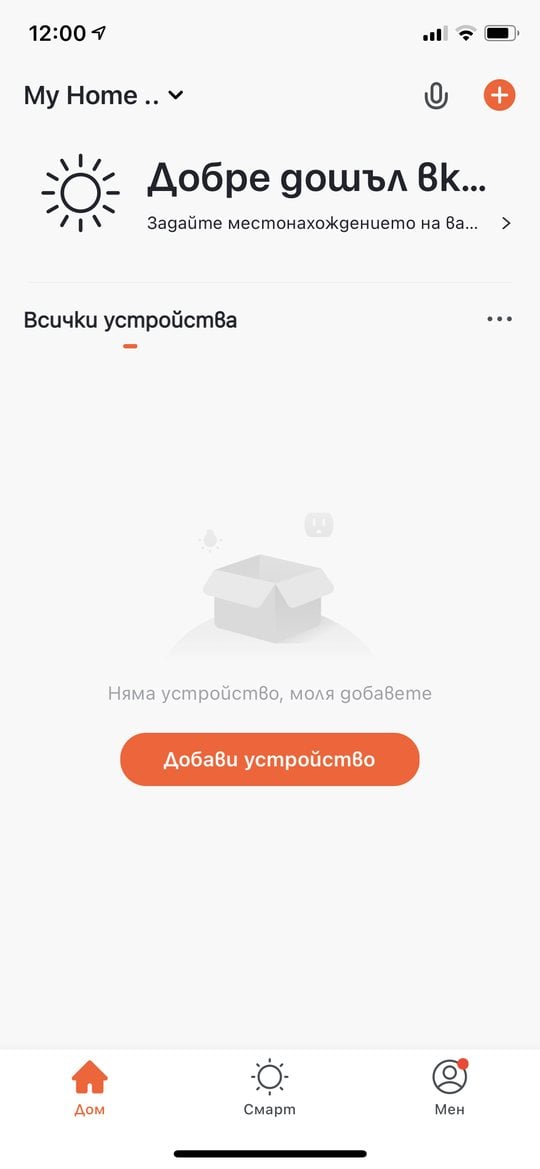
Натиснете „Добави устройство“.
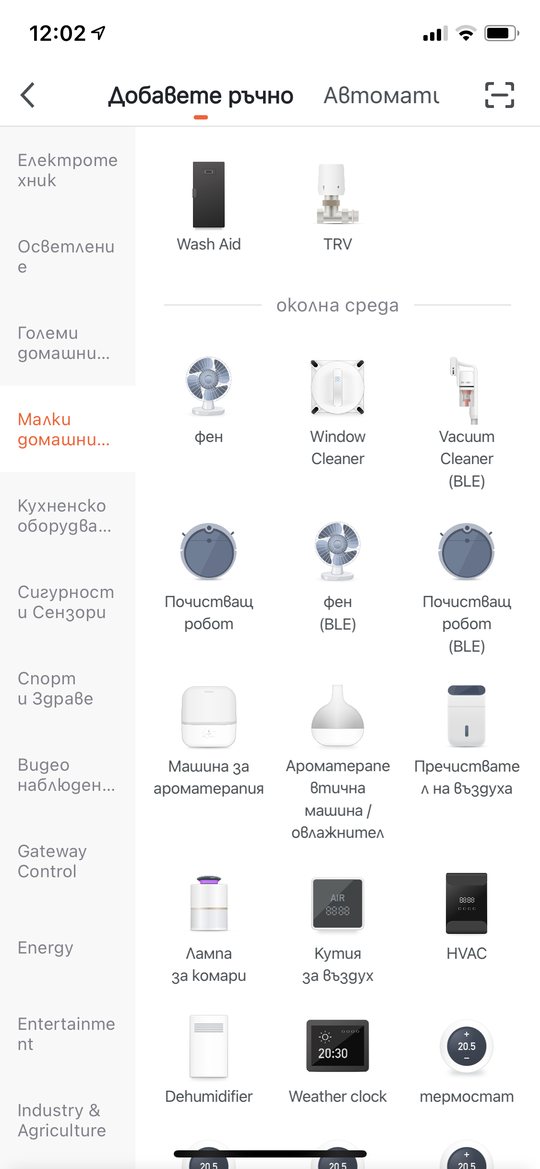
Изберете раздела за малки домакински уреди и после пречиствателя на въздух.
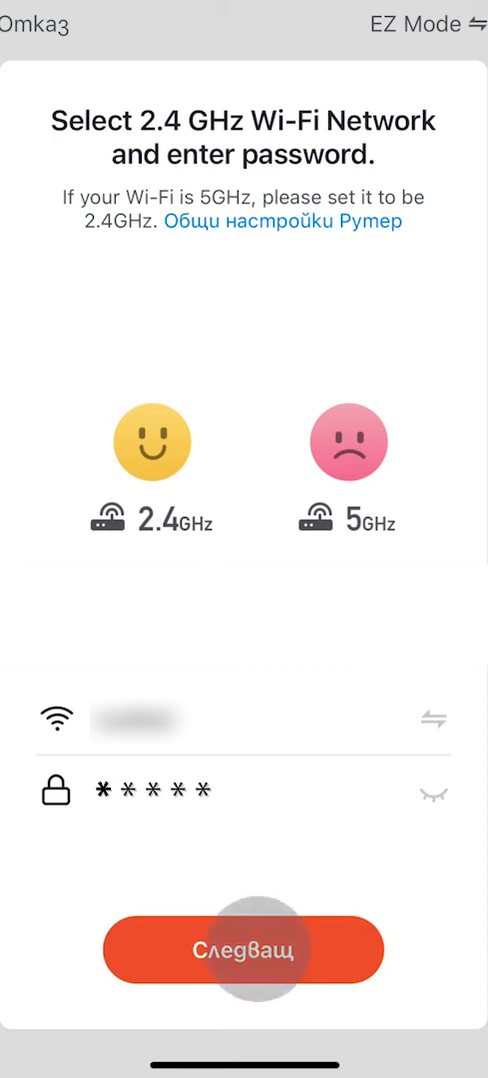
Изберете Wi-Fi мрежата у дома, 2,4 GHz. Въведете паролата и натиснете „Следващ“.
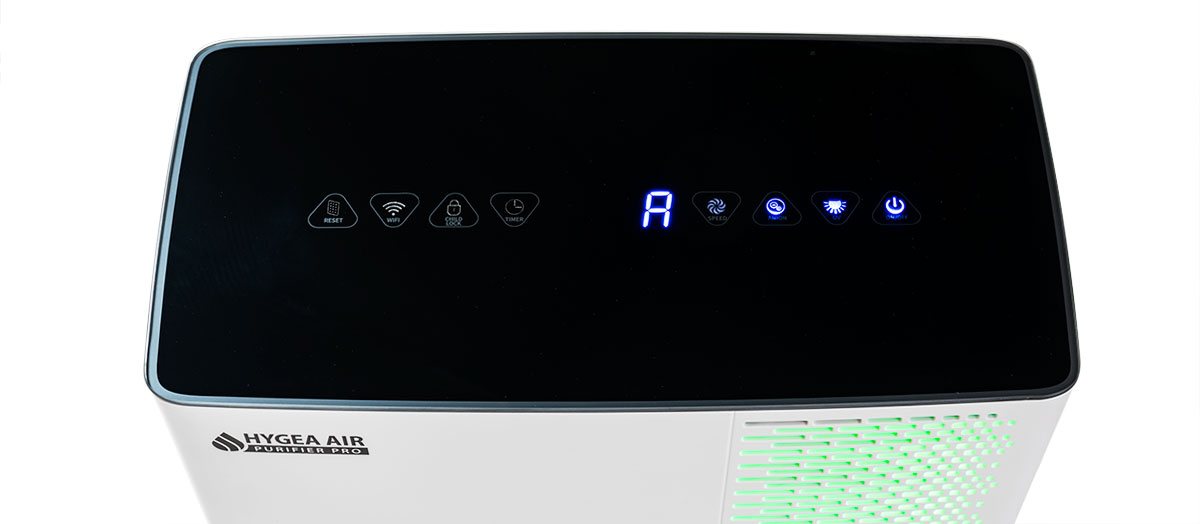
На уреда
Уредът ще издаде сигнал и бутонът WIFI ще замига бързо. Значи е готов за свързване.
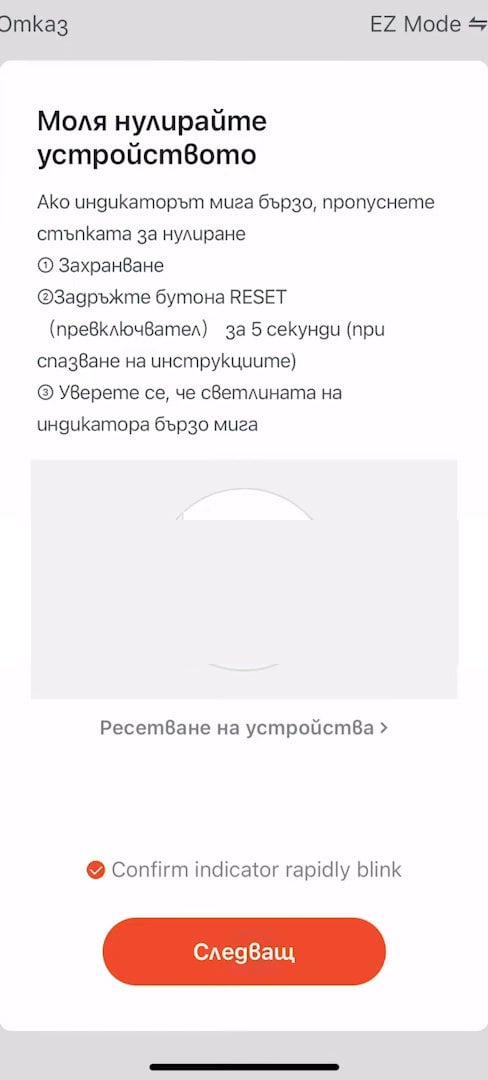
В приложението отметнете, че индикаторът мига бързо, и натиснете „Следващ“. На екрана пише RESET, това е бутонът WIFI.
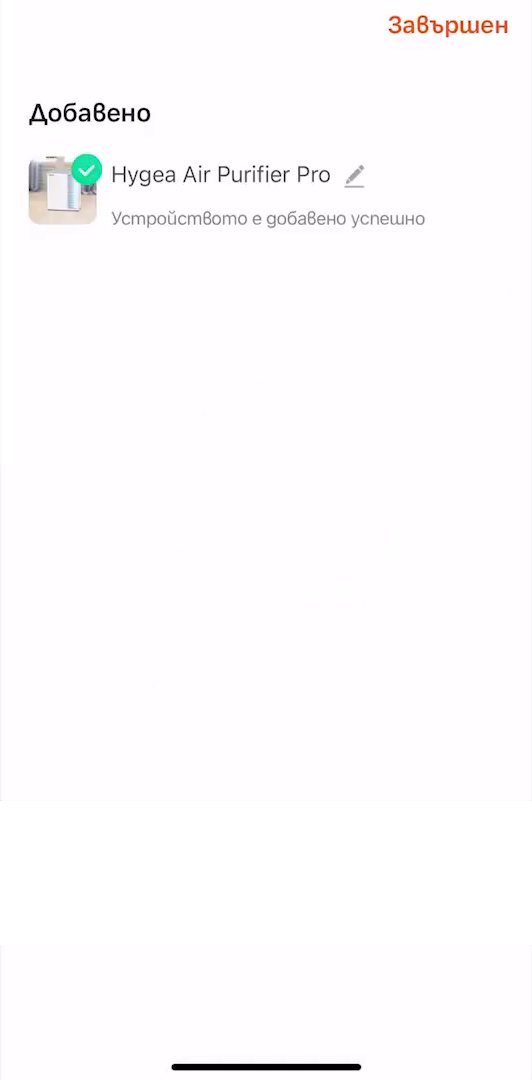
Изчакайте. Обикновено след 15–30 секунди уредът се появява с надпис „Добавено“ и е готов за работа.
1 минута, от първия екран до готовия уред.
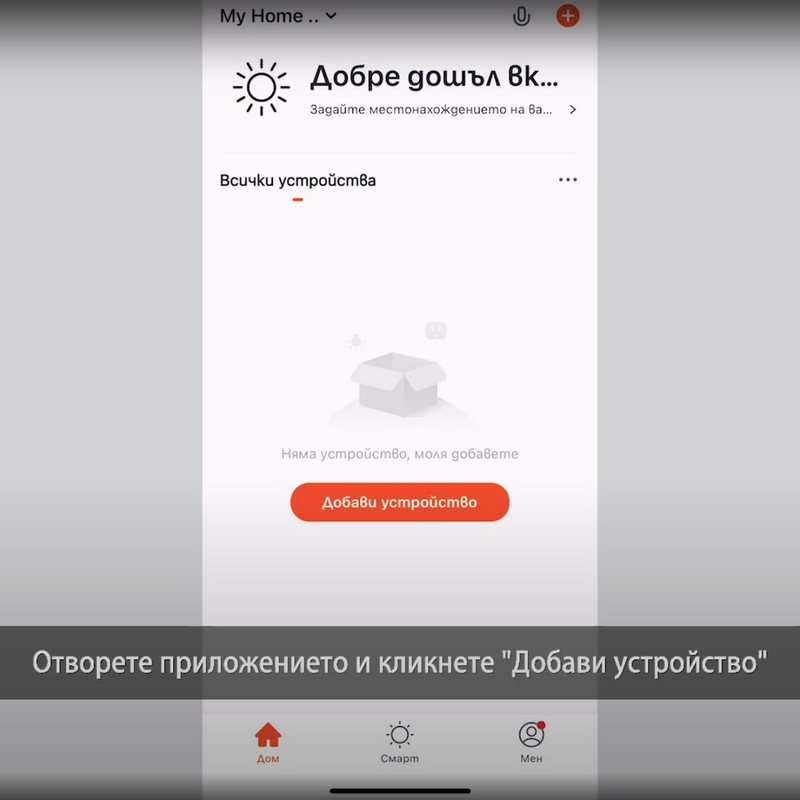
Минаха 2 минути и нищо? Започнете стъпка 3 отначало или вижте какво да проверите.
Tuya Smart взима езика от телефона. Ако не ви трябва на български, пропуснете тази част. Приложението работи и на английски.
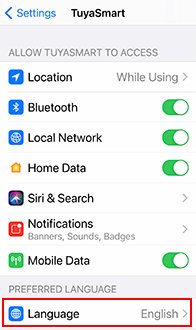
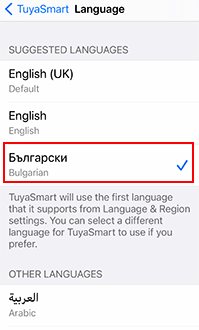
Сменя се само езикът на приложението, телефонът остава какъвто е.
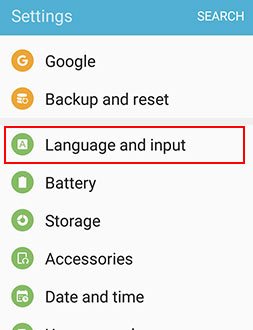
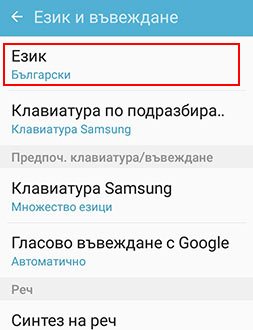
При различните марки телефони менюто е подредено различно.
Голямото число в средата показва финия прах (PM2.5) в стаята. Колкото е по-ниско, толкова по-чист е въздухът. Под него виждате режима и скоростта.
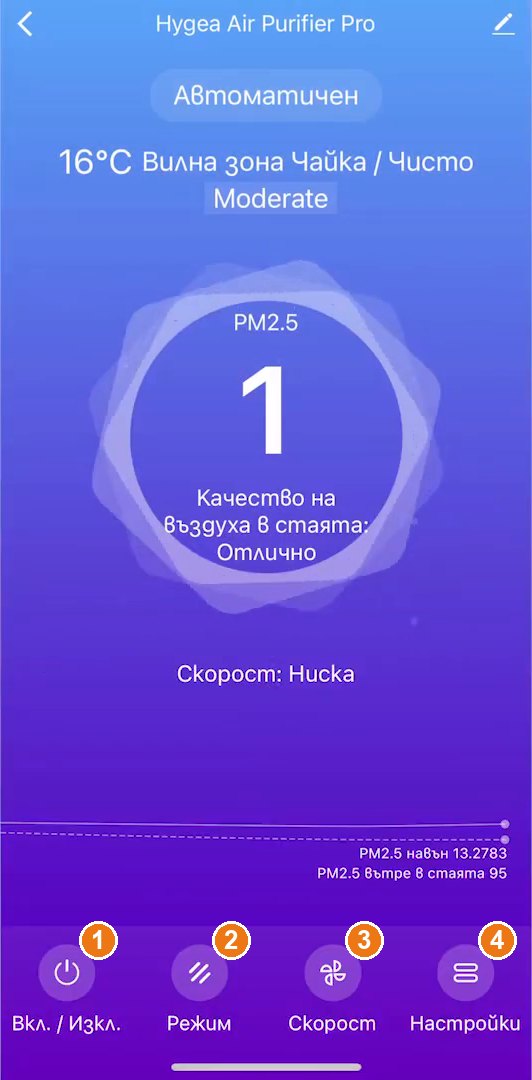
Пускате и спирате уреда, дори когато не сте у дома.
Автоматичен, за сън или ръчен. На автоматичен уредът сам избира скоростта според въздуха.
Ниска, средна или висока, когато уредът е на ръчен режим.
Таймер и колко часа остават до смяната на филтъра.
Свързвате акаунта си в Tuya Smart с Google Home веднъж. После казвате „Hey Google, включи пречиствателя“.
В Google Home натиснете + и изберете Устройство → Работи с Google Home.
Потърсете Tuya Smart и влезте със същия акаунт.
Пречиствателят се появява в Google Home и вече приема гласови команди.
Автоматизации: в раздела „Смарт“ на Tuya Smart уредът може да тръгва сам, например всеки ден в 7:00.
В „Настройки“ на приложението виждате колко часа му остават.
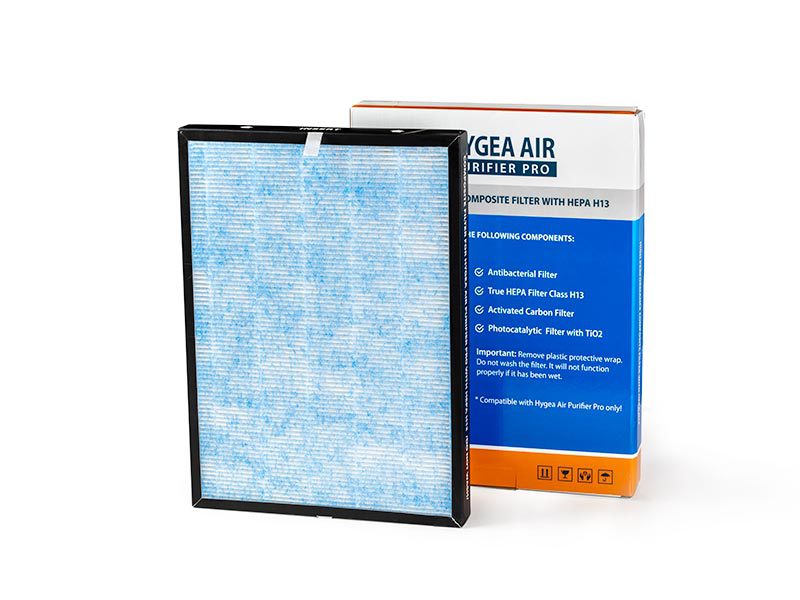
Резервен филтър
Филтър за пречиствател Hygea Air Pro
Издържа около 3 600 часа работа, около година при обичайна употреба.
Почти винаги причината е в мрежата или в телефона, а не в уреда.
Уредът се свързва само с 2,4 GHz. Ако рутерът ви дава една обща мрежа, изберете 2,4 GHz в настройките му или попитайте доставчика си на интернет.
Въведете паролата на Wi-Fi мрежата отново. Главните и малките букви са различни.
Задръжте го отново около 5 секунди, докато чуете сигнал. Бавното мигане не е режимът за свързване.
Докато го свързвате, дръжте уреда и телефона в една стая с рутера. После го местите, където искате.
В настройките на телефона разрешете на Tuya Smart местоположение, Bluetooth и достъп до локалната мрежа.
Изключете VPN на телефона, докато добавяте уреда.
Дръжте уреда и телефона до себе си, докато говорим.
052 919 500От понеделник до петък, 8:30–16:30